 SelectSight
Pruébalo en esta imagen.
Coloca el ratón sobre las palabras de la imagen, mantén pulsado y arrastra para seleccionarlas. Suelta para copiar.
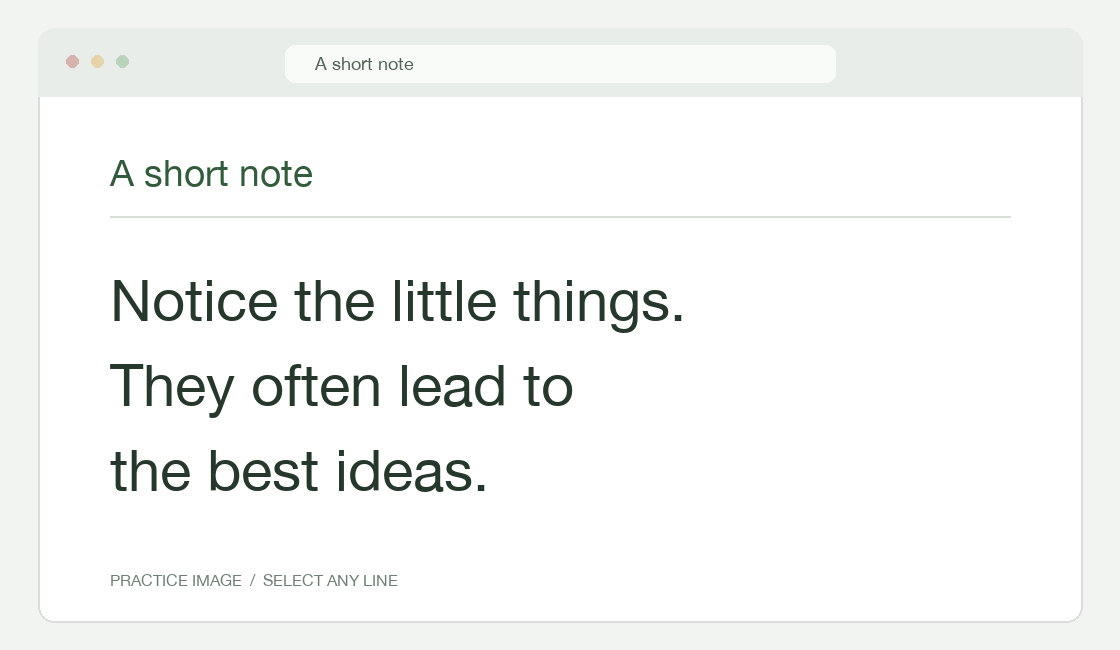
¿Es tu primera vez? Añadir a Chrome ↗, actualiza esta página y deja activado el reconocimiento automático. La copia local es gratis y no requiere cuenta.
01 / Prueba un vídeo
Pausa y copia.
Pausa el vídeo, coloca el ratón sobre las palabras y arrastra para seleccionarlas. Suelta para copiar. Para otro fotograma, pausa en él y selecciona su texto.
Más formas de usar SelectSight
02 / Reconocimiento de capturas
Gratis · En tu dispositivoEncuadra lo que no puedas seleccionar.
Para gráficos, diapositivas, lienzos u otras zonas, abre SelectSight desde la barra del navegador y elige Iniciar captura. Arrastra para encuadrar la zona. El reconocimiento local copia el texto automáticamente. Usa Copiar todo para copiarlo otra vez, o arrastra sobre parte del texto y suelta para copiar solo esa selección.
Corrige los errores con Editar original antes de copiar, traducir o exportar. Tras editar, copia de nuevo para actualizar el portapapeles.
¿Ya tienes una captura? Usa Imagen a texto para extraer y copiar su texto en el navegador sin instalar la extensión.
Haz clic fuera del resultado o pulsa Esc para cerrarlo. Si hay un menú o editor abierto, Esc lo cierra primero.
El atajo predeterminado es Alt+S en Windows u Option+S en Mac. Comprueba el que muestra la ventana de la extensión y cámbialo con el botón de al lado si hay un conflicto. Las capturas funcionan incluso con el reconocimiento automático desactivado.
03 / Editar y traducir
Gratis · Traducción en líneaCopia las palabras en tu idioma.
Selecciona texto en una imagen o vídeo en pausa, o haz una captura. Corrige con Editar original y después pulsa Copiar. Traducir usa el último idioma elegido o, la primera vez, la configuración del navegador. Cambiar el idioma de destino en la barra vuelve a traducir automáticamente.
Usa Copiar traducción para el texto seleccionado. En capturas, Copiar todo copia el texto actual; arrastra y suelta para copiar parte del original o de la traducción. Mostrar original vuelve al texto de origen. También puedes exportar la traducción.
La traducción envía texto a un servicio en línea y no consume créditos. Cada solicitud admite 400 caracteres sin iniciar sesión o 2.000 tras hacerlo. Para más texto, reduce la selección o captura una zona menor.
04 / Exportar un archivo
Texto gratis · Office en la nubeLleva el resultado a tu próximo documento.
Tras una captura, elige Exportar en la barra del resultado. También puedes hacer clic derecho en una imagen, elegir SelectSight: Reconocer y exportar… y después Exportar en el resultado.
Revisa el texto y el coste del menú antes de elegir formato. El archivo de texto guarda el contenido actual gratis. El documento Word y la hoja de cálculo Excel usan la nube y requieren iniciar sesión mediante un código de correo. Elegir un formato en la nube inicia la exportación y sube la imagen y el texto editado o traducido que se utilice.
Una nueva exportación a Word o Excel cuesta 1 crédito. Volver a descargar un formato en caché desde el mismo resultado sin cambios no tiene coste adicional; consulta el coste del menú. Revisa el archivo, especialmente tablas y errores de reconocimiento, antes de usarlo.
Word
Elige Documento Word (.docx) para obtener contenido editable.
Excel
Elige Hoja de cálculo Excel (.xlsx) para trabajar con las tablas reconocidas.
Archivo de texto
Elige Archivo de texto (.txt) para guardar el original o la traducción sin gastar créditos.