 SelectSight
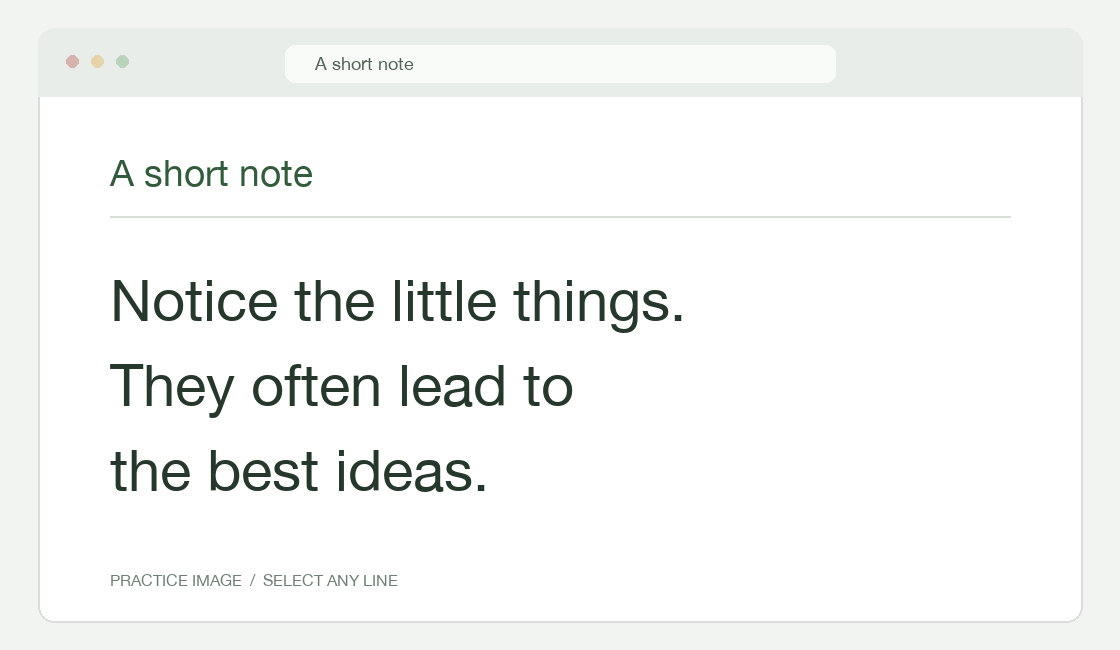
Experimente nesta imagem.
Passe o mouse sobre as palavras da imagem, clique e arraste para selecioná-las. Solte para copiar.
Primeira vez aqui? Adicionar ao Chrome ↗, atualize esta página e mantenha o reconhecimento automático ativado. A cópia local é gratuita e não exige conta.
01 / Experimente um vídeo
Pause e copie.
Pause o vídeo, passe o mouse sobre as palavras e arraste para selecioná-las. Solte para copiar. Para outro quadro, pause nele e selecione seu texto.
Outras formas de usar o SelectSight
02 / Reconhecimento de captura
Grátis · No seu dispositivoEnquadre o que não pode selecionar.
Para gráficos, slides, telas de desenho ou outras áreas, abra o SelectSight na barra do navegador e escolha Iniciar captura. Arraste para enquadrar a área. O reconhecimento local copia o texto automaticamente. Use Copiar tudo para copiar novamente, ou arraste sobre parte do texto e solte para copiar só a seleção.
Corrija erros com Editar original antes de copiar, traduzir ou exportar. Após editar, copie novamente para atualizar a área de transferência.
Já tem uma captura? Use Imagem para texto para extrair e copiar o texto no navegador sem instalar a extensão.
Clique fora do resultado ou pressione Esc para fechar. Se houver um menu ou editor aberto, Esc fecha esse item primeiro.
O atalho padrão é Alt+S no Windows ou Option+S no Mac. Confira o atalho na janela da extensão e use o botão ao lado para alterá-lo em caso de conflito. A captura funciona mesmo com o reconhecimento automático desativado.
03 / Editar e traduzir
Grátis · Tradução on-lineCopie as palavras no seu idioma.
Selecione texto em uma imagem ou vídeo em pausa, ou faça uma captura. Corrija com Editar original e depois clique em Copiar. Traduzir usa o último idioma escolhido ou, na primeira vez, as configurações do navegador. Mudar o idioma de destino na barra inicia outra tradução automaticamente.
Use Copiar tradução para o texto selecionado. Em capturas, Copiar tudo copia o texto atual; arraste e solte para copiar parte do original ou da tradução. Mostrar original retorna ao texto de origem. A tradução também pode ser exportada.
A tradução envia texto a um serviço on-line e não consome créditos. Cada pedido aceita até 400 caracteres sem login ou 2.000 após entrar. Para textos maiores, reduza a seleção ou a área capturada.
04 / Exportar um arquivo
Texto grátis · Office na nuvemLeve o resultado para seu próximo documento.
Após uma captura, escolha Exportar na barra do resultado. Você também pode clicar com o botão direito em uma imagem, escolher SelectSight: Reconhecer e exportar… e depois Exportar no resultado.
Confira o texto e o custo do menu antes de escolher o formato. O arquivo de texto salva o conteúdo atual de graça. O documento Word e a planilha Excel usam a nuvem e exigem login por código de e-mail. Escolher um formato na nuvem inicia a exportação e envia a imagem e o texto editado ou traduzido utilizado.
Uma nova exportação Word ou Excel custa 1 crédito. Baixar novamente um formato em cache do mesmo resultado sem alterações não custa mais; confira o custo no menu. Revise o arquivo, especialmente tabelas e erros de reconhecimento, antes de usar.
Word
Escolha Documento Word (.docx) para obter conteúdo editável.
Excel
Escolha Planilha Excel (.xlsx) para trabalhar com tabelas reconhecidas em uma planilha.
Arquivo de texto
Escolha Arquivo de texto (.txt) para salvar o original ou a tradução sem gastar créditos.