 SelectSight
ลองใช้กับภาพนี้ได้เลย
เลื่อนเมาส์ไปที่ข้อความในภาพ กดค้างแล้วลากเพื่อเลือก ปล่อยเพื่อคัดลอก
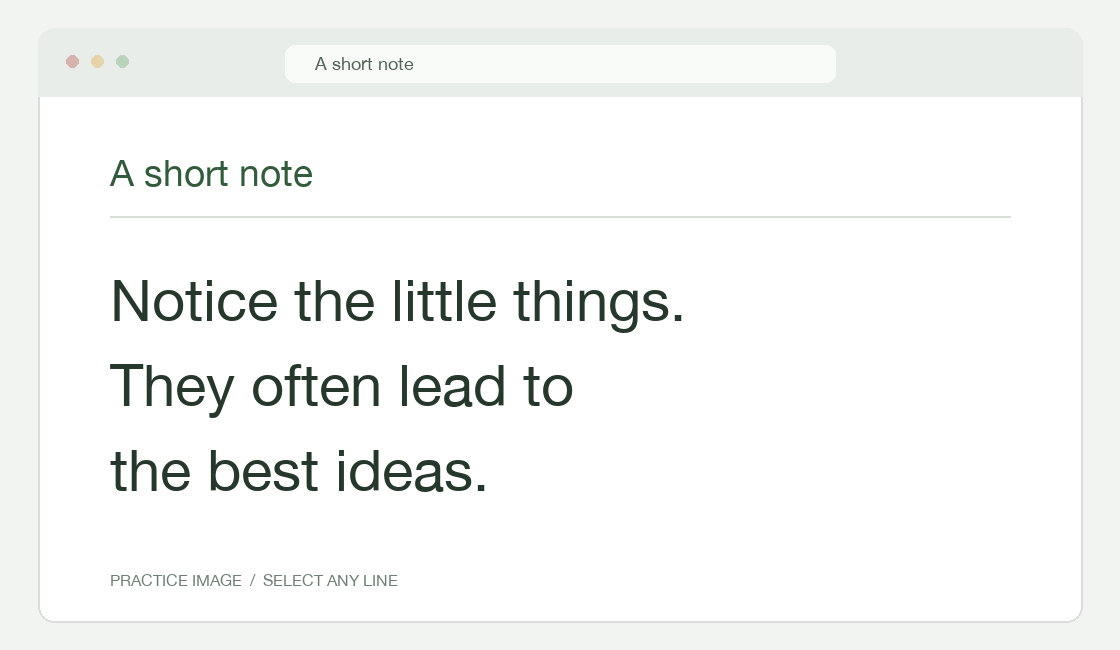
เพิ่งเริ่มใช้ใช่ไหม? เพิ่มลงใน Chrome ↗ แล้วรีเฟรชหน้านี้และเปิดการรู้จำอัตโนมัติไว้ การคัดลอกในเครื่องฟรีและไม่ต้องมีบัญชี
01 / ลองใช้กับวิดีโอ
หยุดชั่วคราว แล้วคัดลอก
หยุดวิดีโอชั่วคราว เลื่อนเมาส์ไปที่ข้อความแล้วลากเพื่อเลือก ปล่อยเพื่อคัดลอก หากต้องการข้อความจากเฟรมอื่น ให้หยุดที่เฟรมนั้นแล้วเลือกข้อความ
วิธีอื่น ๆ ในการใช้ SelectSight
02 / รู้จำภาพหน้าจอ
ฟรี · ทำงานบนอุปกรณ์ของคุณตีกรอบส่วนที่เลือกข้อความไม่ได้
สำหรับแผนภูมิ สไลด์ แคนวาส หรือบริเวณอื่น ให้เปิด SelectSight จากแถบเครื่องมือเบราว์เซอร์แล้วเลือกเริ่มจับภาพหน้าจอ ลากกรอบรอบบริเวณที่ต้องการ ระบบรู้จำในเครื่องและคัดลอกข้อความอัตโนมัติ ใช้คัดลอกทั้งหมดเพื่อคัดลอกอีกครั้ง หรือเลือกเฉพาะคำในผลลัพธ์แล้วปล่อยเพื่อคัดลอกส่วนนั้น
ใช้แก้ไขต้นฉบับแก้คำที่รู้จำผิดก่อนคัดลอก แปล หรือส่งออก หลังแก้ไขให้คัดลอกอีกครั้งเพื่ออัปเดตคลิปบอร์ด
มีภาพหน้าจออยู่แล้ว? ใช้ ภาพเป็นข้อความ เพื่อดึงและคัดลอกข้อความในเบราว์เซอร์โดยไม่ต้องติดตั้งส่วนขยาย
คลิกนอกผลลัพธ์หรือกด Esc เพื่อปิด หากมีเมนูหรือตัวแก้ไขเปิดอยู่ Esc จะปิดสิ่งนั้นก่อน
ปุ่มลัดเริ่มต้นคือ Alt+S บน Windows หรือ Option+S บน Mac ตรวจสอบปุ่มลัดในหน้าต่างส่วนขยายและใช้ปุ่มด้านข้างเปลี่ยนหากซ้ำกับส่วนขยายอื่น การจับภาพยังใช้ได้เมื่อปิดการรู้จำอัตโนมัติ
03 / แก้ไขและแปล
ฟรี · แปลออนไลน์คัดลอกคำในภาษาของคุณ
เลือกข้อความในภาพหรือวิดีโอที่หยุดชั่วคราว หรือจับภาพหน้าจอ แก้ไขด้วยแก้ไขต้นฉบับ แล้วกดคัดลอก ปุ่มแปลใช้ภาษาปลายทางล่าสุด หรือใช้การตั้งค่าเบราว์เซอร์ในครั้งแรก เปลี่ยนภาษาบนแถบเครื่องมือเพื่อแปลใหม่อัตโนมัติ
ใช้คัดลอกคำแปลสำหรับข้อความที่เลือก ในภาพหน้าจอ คัดลอกทั้งหมดจะคัดลอกข้อความปัจจุบัน หรือเลือกบางส่วนของต้นฉบับหรือคำแปลแล้วปล่อยเพื่อคัดลอก กดแสดงต้นฉบับเพื่อกลับไปดูต้นฉบับ และส่งออกคำแปลได้ด้วย
การแปลส่งข้อความไปยังบริการออนไลน์โดยไม่ใช้เครดิต แต่ละคำขอรองรับ 400 อักขระเมื่อไม่ลงชื่อเข้าใช้ หรือ 2,000 อักขระเมื่อลงชื่อเข้าใช้ หากยาวกว่านั้นให้ลดข้อความที่เลือกหรือพื้นที่จับภาพ
04 / ส่งออกไฟล์
ข้อความฟรี · ส่งออก Office บนคลาวด์นำผลลัพธ์ไปใช้ในเอกสารถัดไป
หลังจับภาพหน้าจอ ให้เลือกส่งออกบนแถบผลลัพธ์ หรือคลิกขวาที่ภาพ เลือกSelectSight: รู้จำและส่งออก… แล้วเลือกส่งออกในผลลัพธ์
ตรวจข้อความและค่าใช้จ่ายในเมนูก่อนเลือกรูปแบบ ไฟล์ข้อความบันทึกได้ฟรี ส่วนเอกสาร Wordและสเปรดชีต Excelประมวลผลบนคลาวด์และต้องลงชื่อเข้าใช้ด้วยรหัสอีเมล เมื่อเลือกรูปแบบคลาวด์จะเริ่มส่งออก พร้อมอัปโหลดภาพและข้อความที่แก้ไขหรือแปลซึ่งใช้ในการส่งออก
การส่งออก Word หรือ Excel ใหม่ใช้ 1 เครดิต การดาวน์โหลดรูปแบบที่แคชไว้อีกครั้งจากผลลัพธ์เดิมที่ไม่เปลี่ยนแปลงไม่เสียเพิ่ม ให้ตรวจค่าใช้จ่ายในเมนู ตรวจไฟล์ โดยเฉพาะตารางและข้อผิดพลาดจากการรู้จำ ก่อนใช้งาน
Word
เลือกเอกสาร Word (.docx)เพื่อรับเนื้อหาที่แก้ไขได้
Excel
เลือกสเปรดชีต Excel (.xlsx)เพื่อทำงานกับตารางที่รู้จำได้
ไฟล์ข้อความ
เลือกไฟล์ข้อความ (.txt)เพื่อบันทึกต้นฉบับหรือคำแปลโดยไม่ใช้เครดิต