 SelectSight
روی این تصویر امتحان کنید.
ماوس را روی واژههای تصویر ببرید، دکمه را نگه دارید و برای انتخاب بکشید. با رها کردن، متن کپی میشود.
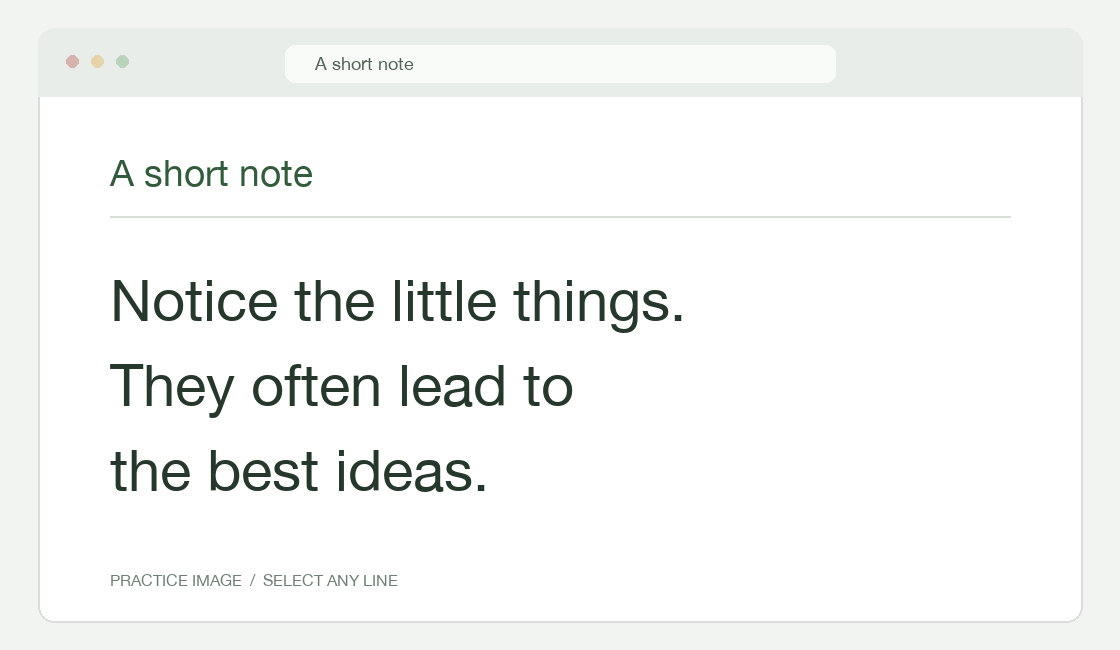
بار اول است؟ افزودن به Chrome ↗، صفحه را تازهسازی کنید و تشخیص خودکار را روشن نگه دارید. کپی محلی رایگان است و حساب نمیخواهد.
01 / ویدیو را امتحان کنید
مکث کنید و کپی کنید.
ویدیو را متوقف کنید، ماوس را روی واژهها ببرید و برای انتخاب بکشید. برای کپی دکمه را رها کنید. برای فریمی دیگر، روی آن مکث و متنش را انتخاب کنید.
کاربردهای دیگر SelectSight
02 / تشخیص اسکرینشات
رایگان · روی دستگاه شمادور چیزی که انتخاب نمیشود کادر بکشید.
برای نمودار، اسلاید، بوم یا ناحیهای دیگر، SelectSight را از نوار مرورگر باز کنید و شروع اسکرینشات را بزنید. دور ناحیهٔ مورد نیاز بکشید. تشخیص محلی متن را خودکار کپی میکند. کپی همه آن را دوباره کپی میکند؛ برای بخشی از متن، روی واژههای نتیجه بکشید و رها کنید.
پیش از کپی، ترجمه یا خروجی، با ویرایش متن اصلی خطاها را اصلاح کنید. پس از ویرایش دوباره کپی کنید تا کلیپبورد بهروز شود.
اسکرینشات آماده دارید؟ با تصویر به متن متن آن را در مرورگر و بدون نصب افزونه استخراج و کپی کنید.
برای بستن نتیجه بیرون آن کلیک کنید یا Esc را بزنید. اگر منو یا ویرایشگر باز باشد، ابتدا همان بسته میشود.
میانبر پیشفرض در Windows کلیدهای Alt+S و در Mac کلیدهای Option+S است. میانبر پنجرهٔ افزونه را بررسی کنید و اگر تداخل داشت، با دکمهٔ کناری تغییر دهید. ثبت تصویر با تشخیص خودکار خاموش هم کار میکند.
03 / ویرایش و ترجمه
رایگان · ترجمهٔ آنلاینواژهها را به زبان خود کپی کنید.
در تصویر یا ویدیوی متوقفشده متن انتخاب کنید یا اسکرینشات بگیرید. با ویرایش متن اصلی اصلاح و سپس کپی کنید. ترجمه آخرین زبان مقصد و در نخستین بار تنظیمات مرورگر را به کار میبرد. تغییر زبان در نوار ابزار ترجمه را خودکار تکرار میکند.
برای متن انتخابشده از کپی ترجمه استفاده کنید. در اسکرینشات، کپی همه متن فعلی را کپی میکند؛ با کشیدن و رها کردن میتوانید بخشی از اصل یا ترجمه را کپی کنید. نمایش اصل متن منبع را برمیگرداند. خروجی ترجمه نیز ممکن است.
برای ترجمه، متن به سرویس آنلاین ارسال میشود و اعتباری مصرف نمیشود. هر درخواست بدون ورود تا 400 نویسه و پس از ورود تا 2,000 نویسه میپذیرد. برای متن بلندتر، انتخاب یا ناحیهٔ ثبت را کوچکتر کنید.
04 / خروجی فایل
متن رایگان · خروجی ابری Officeنتیجه را به سند بعدی ببرید.
پس از اسکرینشات، از نوار نتیجه خروجی را انتخاب کنید. همچنین میتوانید روی تصویر راستکلیک و SelectSight: تشخیص و خروجی… را انتخاب کنید، سپس از نتیجه خروجی بگیرید.
پیش از انتخاب قالب، متن و هزینهٔ منو را بررسی کنید. فایل متنی رایگان است. سند Word و صفحهگستردهٔ Excel در ابر پردازش میشوند و به ورود با کد ایمیل نیاز دارند. انتخاب قالب ابری خروجی را آغاز و تصویر و متن ویرایششده یا ترجمهشدهٔ مورد استفاده را بارگذاری میکند.
خروجی جدید Word یا Excel یک اعتبار مصرف میکند. دریافت دوبارهٔ قالب ذخیرهشده از همان نتیجهٔ بدون تغییر هزینهٔ اضافه ندارد؛ هزینهٔ منو را ببینید. پیش از استفاده، فایل و بهویژه جدولها و خطاهای تشخیص را بررسی کنید.
Word
برای محتوای قابل ویرایش، سند Word (.docx) را انتخاب کنید.
Excel
برای کار با جدولهای تشخیصدادهشده، صفحهگستردهٔ Excel (.xlsx) را انتخاب کنید.
فایل متنی
برای ذخیرهٔ رایگان متن اصلی یا ترجمه، فایل متنی (.txt) را انتخاب کنید.